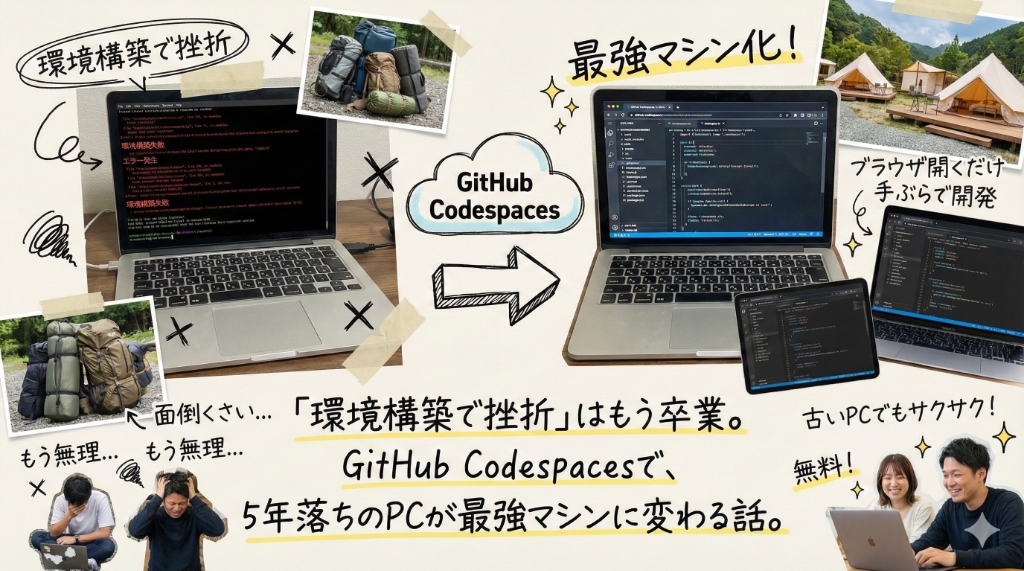
「プログラミング、やってみたい!」
そう思って参考書を買ったものの、最初の「環境構築」というページでつまずいてしまった経験はありませんか?
黒い画面(ターミナル)に謎の英語を打ち込み、エラーが出て、調べてまた打ち込み……。 「コードを書く前に、準備だけで疲れちゃったよ」という方、実はすごく多いんです。
でも、安心してください。今はそんな苦労をする必要がなくなりました。 今日は、ブラウザを開くだけで「最強の開発環境」が手に入る魔法のツール、GitHub Codespacesのお話をします。
そもそも「GitHub Codespaces」とは?
GitHub Codespaces(ギットハブ・コードスペーシズ)を、IT用語を使わずに一言で説明すると、「インターネット上にある、あなた専用の高性能レンタルパソコン」のことです。
通常、プログラミングをする時は、自分の持っているパソコンの中に「開発環境」という作業場を作らなければなりません。これには、様々なソフトをインストールしたり、複雑な設定をしたりする必要があります。PCの性能が低ければ、動作も遅くなります。
しかし、Codespacesは違います。 仕組みはこうです。
- クラウド上に「本体」がある Microsoft(GitHubの親会社)が管理する巨大なデータセンターの中に、あなた専用の「高性能なパソコン(仮想マシン)」が用意されます。
- ブラウザで「遠隔操作」する あなたは、ChromeやSafariなどのブラウザを使って、その高性能パソコンの画面を覗き見ながら操作します。
- 道具はすべて揃っている そのパソコンには、プログラミングに必要な道具(エディタのVS Codeや、様々なプログラミング言語)が、最初から完璧な状態でセットされています。
つまり、「あなたの手元のパソコンはただのモニターとして使い、実際の重たい処理はインターネットの向こうにあるスーパーコンピューターにやらせる」という技術なのです。
例えるなら「手ぶらでグランピング」
これまでの環境構築とCodespacesの違いを、キャンプに例えてみましょう。
これまでの方法(ローカル環境構築): キャンプに行くために、テントを買い、寝袋を選び、コンロを準備し……と、全部自分で揃えて重い荷物を背負っていくスタイル。準備だけでヘトヘトです。しかも天候(PCの不具合)に左右されます。
Codespacesの方法(クラウド開発環境): 手ぶらで高級グランピング施設に行くスタイル。 現地に行けば(ブラウザを開けば)、頑丈なテントもふかふかのベッドも、プロ仕様のBBQセットも全部用意されています。 あなたは「楽しむこと(コードを書くこと)」だけに集中すればいいのです。
初心者にこそ使ってほしい、3つの「嬉しい」
1. 自分のパソコンが古くても大丈夫
仕組みで説明した通り、処理を行うのはクラウド上の高性能マシンです。
あなたの手元にあるのが、5年前に買った古いノートPCでも、あるいはiPadのようなタブレットでも構いません。インターネットにさえ繋がっていれば、最新のMacBook Proで作業しているのと同じくらいサクサク動きます。
「重たい処理をさせたらパソコンが固まった…」なんて悲劇とはおさらばです。
2. 「失敗」を恐れなくていい
自分のパソコンに色々なツールをインストールしていると、「設定を間違えて、変なことになっちゃった…」ということがよくあります。元に戻すのも一苦労ですよね。
Codespacesなら、もし設定をぐちゃぐちゃにしてしまっても大丈夫。 その環境を「削除」して、また「作成」ボタンを押すだけ。ものの数分で、新品の状態に戻ります。 部屋を散らかしても、指パッチンで片付くようなものです。これなら思い切って実験できますよね。
3. 実は「無料」でかなり使える
「そんな便利なもの、お高いんでしょう?」 そう思うかもしれませんが、個人の学習用なら実質無料でも使い倒せます。
毎月「120コア時間」という無料枠がもらえます。 これは、標準的な性能のマシン(2コア)なら、月に60時間使える計算です。
- 週末に5時間ずつ勉強する
- 毎日1時間ずつコードを書く
これくらいなら、無料枠の中で十分収まります。お財布にも優しいんです。
AI機能も「そのまま」使えます
「最近話題のAI(GitHub Copilotなど)を使った開発はどうするの?」 ここも気になるポイントですよね。
答えはシンプル。「いつものようにインストールするだけ」です。
Codespacesの中身は、皆さんがよく使う「VS Code」そのものです。 左側のメニューにある拡張機能ボタンから「GitHub Copilot」などを検索してインストールすれば、すぐにAIとペアプログラミングを始められます。
むしろ、AIを使ったコード生成はPCに負荷がかかることがありますが、Codespacesならその負荷もクラウド側の高性能マシンが受け止めてくれます。 「AI開発こそ、Codespacesでやる」というのが、これからの賢い選択肢になっていくでしょう。
3ステップで始める、簡単スタートガイド
使い方は拍子抜けするほど簡単です。
- GitHubのアカウントを作る もし持っていなければ、無料で登録しましょう。
- 試したいプロジェクトのページに行く 「React チュートリアル」「Python 入門」などで検索して、良さそうなリポジトリ(プロジェクトの保管場所)を開きます。
- 「Code」ボタンを押す 緑色のボタンを押して、「Codespaces」というタブを選び、「Create codespace on main」をクリックします。
たったこれだけ。 少し待つと、画面の中にプロ御用達のエディタ「VS Code」が立ち上がります。 面倒なインストール作業も、パスの設定も、全部終わった状態からスタートできます。
まとめ:まずは「クリック」から始めよう
プログラミングの世界は、「習うより慣れろ」です。 でも、その「慣れる」ための準備がハードルになっていたのが今まででした。
Codespacesは、そのハードルを極限まで下げてくれます。 「自分のPCだと動かないかも…」なんて心配はもう不要。 興味のある技術があったら、まずはGitHubで検索して、Codespacesのボタンをポチッとしてみてください。
あなたのブラウザの向こう側には、無限の可能性が広がっていますよ。
AI音楽プロジェクト「秀歌 - Shūka」
当ブログでは、生成AI技術(Suno等)を活用した音楽プロジェクトを運営しています。
AIと人間が共創する「新しい音楽体験」を、ぜひ聴いてみてください。