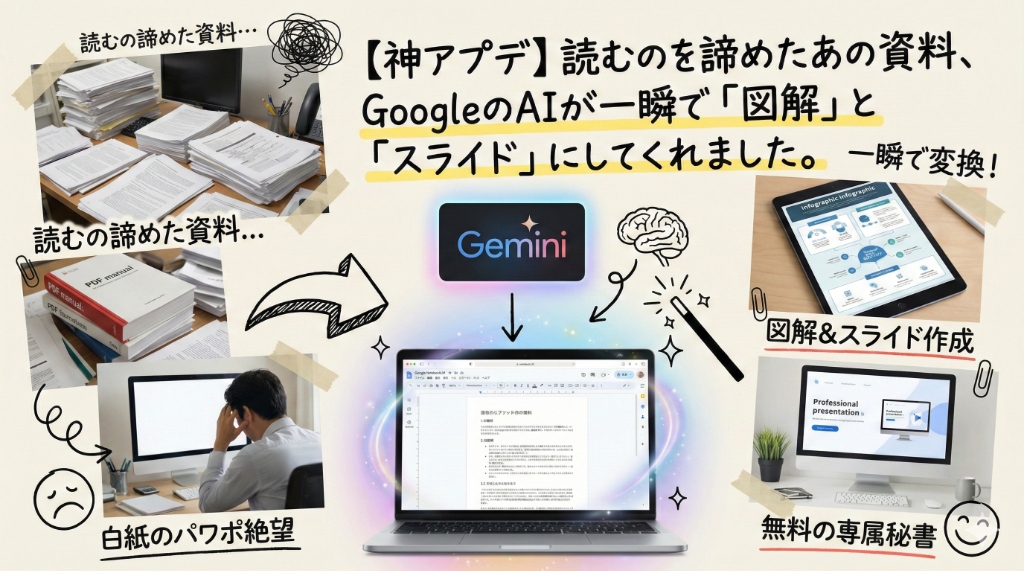
「あとで読む」フォルダに溜まったPDF、ありませんか? あるいは、「来週までにこれスライドにまとめて」と言われて、白紙のパワポを前に絶望したことは?
もし心当たりがあるなら、今日の記事はあなたのためのものです。
Googleが提供する「NotebookLM」というAIツールをご存知でしょうか? これまでも「資料を読み込ませて質問できるAI」として優秀でしたが、2025年12月のアップデートで、「視覚化(ビジュアル化)」という最強の武器を手に入れました。
これがもう、個人でビジネスをしている私のような人間にとっては「無料の専属秘書」レベルで便利だったので、興奮気味に解説します。
1. 何ができるようになったの?
一言で言うと、「文字だけの資料を、見やすい画像やスライドに変換してくれる」ようになりました。
① インフォグラフィック機能
例えば、400ページある官公庁のガイドラインや、難解な技術マニュアル。 これをNotebookLMに読み込ませてボタンを押すと……
「パッと見てわかる1枚の図解(まとめ画像)」が生成されます。
これまでは「要約して」と頼んでも文字で返ってくるだけでしたが、これからはグラフやアイコン付きの画像で返ってきます。「読む」から「見る」へ。情報収集のスピードが桁違いになります。
② スライド作成機能
これが今回の目玉です。 手元のメモや資料を読み込ませると、「プレゼン用のスライド一式」を構成・デザイン付きで作ってくれます。
もちろん、そのまま本番で使える100点満点のものではありません。でも、「0から構成を考える」という一番重たい作業をAIがやってくれるんです。あとは人間が手直しして仕上げるだけ。これだけで作業時間は半分以下になります。
2. なぜこんなに賢いの?(Geminiとの関係)
「でも、Googleには『Gemini』があるじゃない? 何が違うの?」
鋭い質問です。実は、NotebookLMの頭脳には、あのGemini(の高性能モデル)が使われています。
- Gemini (チャット):ネットの海から情報を探してくる「博識な万能秘書」
- NotebookLM:あなたが渡した資料だけを徹底的に読み込む「その資料専門の研究員」
この「専門特化」している点が、業務利用において圧倒的な信頼感を生みます。適当なネットの嘘を混ぜることなく、「ソース(資料)に書いてあることだけ」をベースに図解やスライドを作ってくれるからです。
3. プロが教える「最強の使いこなし術」
ここで一つ、とっておきの裏技をシェアします。 いきなりNotebookLMの「作成ボタン」を押すのではなく、一度「Gemini」に相談するというコンボ技です。
Gemini(チャット)に相談する 「この資料を基に、〇〇向けのプレゼンを作りたい。NotebookLMに指示するための『最高の構成案』と『指示プロンプト』を書いて」とお願いします。
その指示をNotebookLMに貼り付ける Geminiが作った「プロの指示書」を、NotebookLMのスライド作成画面にコピペします。
同じGoogle製AIなので、Geminiが書いた指示はNotebookLMにとって「最高に分かりやすい指示」になります。これで生成されるスライドのクオリティが劇的に上がります。これぞAI時代のマネジメント術です。
4. 正直な「弱点」とこれからの期待
もちろん、完璧ではありません。現時点での最大の弱点は、作成されたスライドが「PDF形式」でしか書き出せないこと。 パワーポイントやGoogleスライドで直接文字を直すことが(まだ)できません。
ただ、Google公式も「編集機能の実装は最優先」と言及していますし、図解の中の日本語が文字化けせずに綺麗に表示される(これ、地味にすごい技術なんです!)時点で、実用性は十分です。
まとめ:とりあえず触ってみて!
「資料を読むのがしんどい」「スライド構成が思いつかない」 そんな悩みを持つすべてのビジネスパーソンにとって、NotebookLMは救世主になるかもしれません。
これだけの機能が(現時点では)無料で使えるのは、正直バグレベルです。 ぜひ、あなたのPCに眠っている「読むのを諦めた資料」をアップロードして、AIの実力を体感してみてください。
AI音楽プロジェクト「秀歌 - Shūka」
当ブログでは、生成AI技術(Suno等)を活用した音楽プロジェクトを運営しています。
AIと人間が共創する「新しい音楽体験」を、ぜひ聴いてみてください。