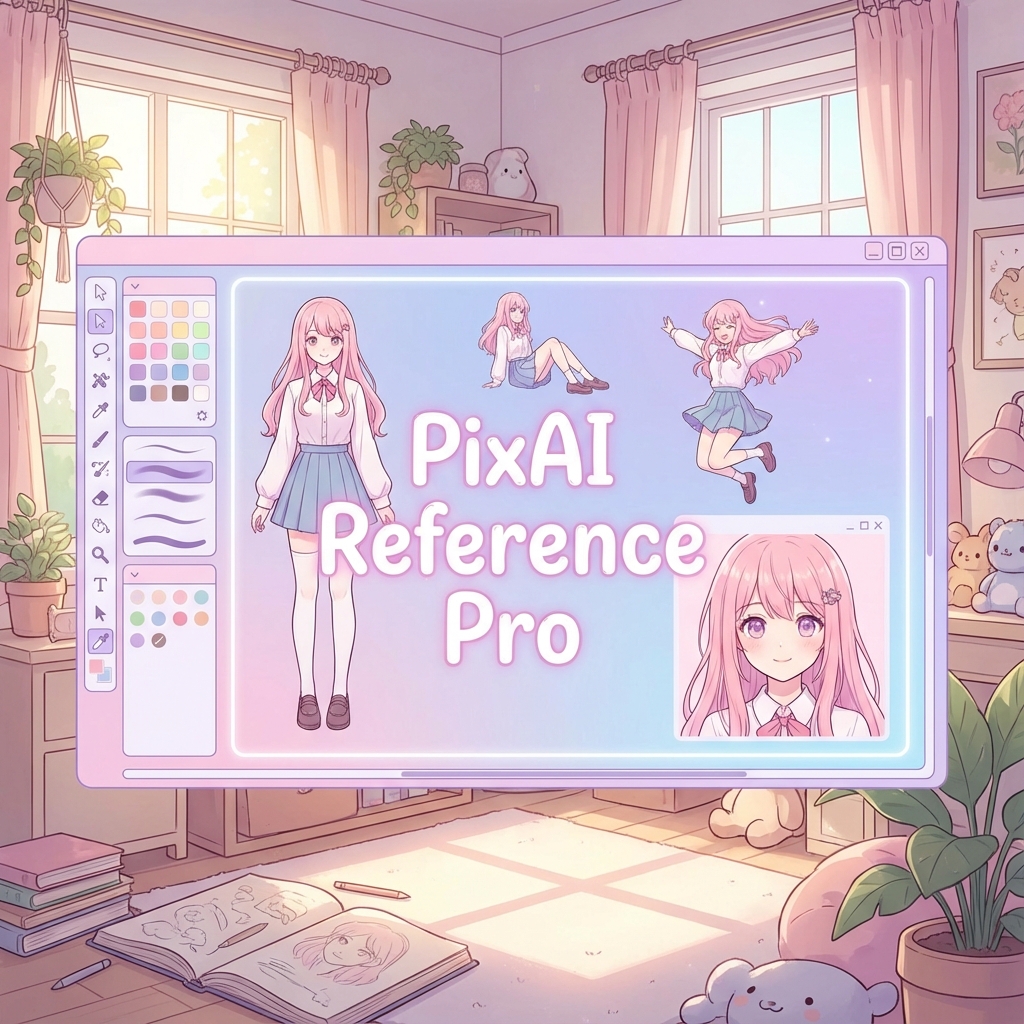
最近、AIでイラストを作る話題、よく耳にしますよね。
「私も自分の好きなキャラクターを作ってみたい!」 そう思って挑戦してみたものの……こんな経験はありませんか?
「『青い髪の女の子』と指定しても、毎回顔が変わってしまう……」
そうなんです。 これまでの画像生成AIは、同じキャラクターを描き続けるのが本当に苦手でした。
毎回違う役者さんが、同じ衣装を着ているような状態。 これでは、「うちの子」として物語を作るのは難しいですよね。
でも、諦めないでください。 そんな悩みを解決する画期的な機能が登場しました。
アニメ調のイラストに強い「PixAI」というサービスの、 **「Reference Pro(リファレンス・プロ)」**です。
難しいパソコンの知識は一切不要。 スマホ一つで、誰でも「自分だけの固定キャラ」を描き続ける方法。
今回は、そのやり方を分かりやすく解説します。
なぜ、今までのAIでは「同じ顔」が出せなかったの?
少しだけ、仕組みのお話をしますね。
従来のAIは、私たちが入力した「言葉」だけを頼りに絵を描いていました。
例えば「笑顔の少年」と伝えたとします。 するとAIは、頭の中にある何億通りものイメージから、くじ引きのように1つを選んで描いていました。
これでは、毎回顔が違ってしまうのも無理はありません。
キャラクターを固定するには、これまでは「LoRA(ローラ)」という特殊な技術が必要でした。 でも、それには高性能なパソコンや、難しい専門知識が必須。
「私には無理だ……」 そう挫折した方も多いはずです。
「Reference Pro」は、AIに「写真」を見せる技術
そこで登場したのが、PixAIの「Reference Pro」です。
一言で言うと、こうです。 「言葉で説明する代わりに、写真を見せて『この人を描いて』とお願いする機能」
警察の似顔絵捜査を想像してみてください。 「目が大きくて……」と言葉で伝えるより、「この写真の人です」と見せた方が確実ですよね?
Reference Proは、まさにそれです。
あなたの持っている「奇跡の1枚(お気に入りの画像)」をAIに見せるだけ。 それだけで、AIがキャラクターの特徴を理解してくれます。
実践! 3ステップで「うちの子」を旅立たせよう
では、実際にどう使うのか。 手順はとても簡単です。
ステップ1:「運命の1枚」を用意する
まずは、通常の生成機能を使ってキャラクターを作ってみましょう。 何度か試して、「これだ!」と思う1枚を作ります。
これが、全ての基準となる「マスター画像」になります。 (コツ:背景は白など、シンプルにしておくのがオススメです!)
ステップ2:Reference Proに画像をセット
PixAIの生成画面で「Reference Pro」を選びます。 そして、「Character Reference(キャラクター参照)」という場所に、さきほどの画像をアップロードします。
ステップ3:シチュエーションを言葉で指示
あとはプロンプト(指示文)を変えるだけ。
- 「カフェでコーヒーを飲んでいる」
- 「剣を持って戦っている」
させたい行動を入力して、生成ボタンをポチッ。
すると…… さっきのキャラクターが、そのままの顔で動き出します! これこそ、私たちが求めていた「物語の始まり」です。
失敗しないための「プロの隠し味」
初めて使う方が陥りやすい失敗があります。 ここを避けるためのコツを、2つだけお教えしますね。
①「強さ」は少し下げるのがミソ
設定画面に「強さ(Weight)」というスライダーがあります。 これを100%(最大)にしたくなりますが、ちょっと待って。
実は、「0.6〜0.8」くらいがベストです。
最大にすると、元の画像に引っ張られすぎてしまいます。 ポーズを変えてくれなくなるんです。 AIに少しだけ「自由」を与えてあげると、うまくいきますよ。
②「顔」と「ポーズ」は別々に指示できる!
「顔のアップ画像を参考にしたら、全部バストアップの絵になってしまった……」 「全身を描きたいのに!」
これはよくある悩みです。 これを防ぐには、「Pose Reference(ポーズ参照)」という別の枠を使います。
ここには、棒人間やデッサン人形のような「ポーズだけの画像」を入れます。 するとAIは、こう理解します。
「顔はAの画像で。ポーズはBの画像で!」
これで、どんなアクションも思いのままです。
「Chat Editing」で仕上げも完璧に
最後に、出来上がった画像を見て、 「指がちょっと変だな」 「服の色を変えたいな」 と思ったら。
**「Chat Editing(チャット編集)」**機能を使いましょう。
これもPixAIの便利な機能です。 まるでアシスタントと会話するように修正ができます。
「右手を直して」 「背景を夕焼けに変えて」
チャットで打つだけで、AIがササッと直してくれます。 もう、ガチャのように何度もやり直す必要はありません。
AI音楽プロジェクト「秀歌 - Shūka」
当ブログでは、生成AI技術(Suno等)を活用した音楽プロジェクトを運営しています。
AIと人間が共創する「新しい音楽体験」を、ぜひ聴いてみてください。