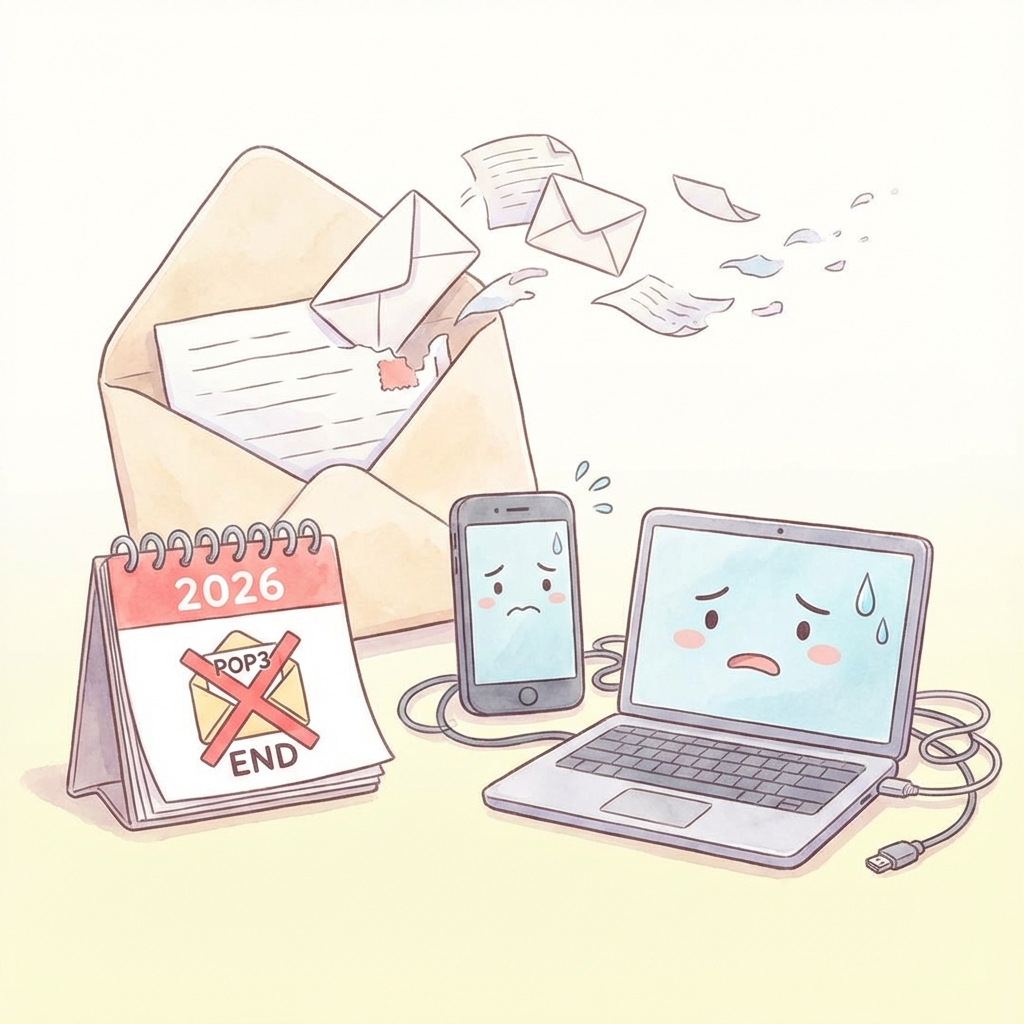
みなさん、こんにちは。 最近、SNSやネットニュースで**「2026年からGmailの機能が終了する」「メールが届かなくなる」**といった話題を目にして、ドキッとしたことはありませんか?
「えっ、毎日仕事で使ってるんだけど…」 「スマホのアプリ、入れ直さないといけないの?」
そんな不安を感じている方も多いと思います。 今日は2025年12月1日。期限とされる2026年1月まで、あと1ヶ月に迫っています。
結論から言うと、ほとんどの「普通のスマホユーザー」には何の影響もありません。 ですが、**「ある特定の使い方」をしている人にとっては、メールが突然届かなくなる「大事件」**になりかねません。
今回は、このニュースの真相と、あなたが「影響を受ける人」なのかどうか、そして気をつけるべき「3つの落とし穴」について、専門用語なしで噛み砕いて解説します。
そもそも、何が変わるの?
今回の変更を一言で言うと、**「Gmailという『執事』が、他の家のポストまで郵便を取りに行くのをやめる」**ということです。
これまでのGmailには、こんな便利な機能がありました。 Yahooメールや、プロバイダのメール(@niftyや@ocnなど)、会社のメールなどのIDとパスワードをGmailに預けておくと、Gmailが勝手にそれらのメールを取りに行って、自分の受信箱に入れてくれていたのです。これを専門用語で**「POP受信(他のアカウントのメールを確認)」**と言います。
しかし、Googleは発表しました。 「セキュリティのために、もう他のポストの鍵(パスワード)を預かるのはやめます。取りに行くサービスは終了です」
つまり、これまでGmail任せで他のメールもまとめて読んでいた人は、2026年1月以降、パタッとそのメールが届かなくなります。
あなたは大丈夫?「影響を受ける人」チェック
では、自分が対象かどうかを確認しましょう。以下のチェックリストを見てください。
✅ 影響なし(何もしなくてOK)
- スマホのGmailアプリで、xxxx@gmail.com のメールだけを見ている。
- 会社のメールやYahooメールは、それぞれの専用アプリで見ている。
- 他のメールアドレスから、**「転送設定」**を使ってGmailに送っている。
⚠️ 要注意(確認が必要!)
- **「Gmailを見れば、Yahooもプロバイダのメールも全部届いている」**という状態にしている。
- パソコンの「Outlook」や「Thunderbird」などのソフトでGmailを受信していて、設定を数年間いじっていない。
特に一番怖いのが、**「昔設定したから忘れている」**パターンです。 「そういえば昔、プロバイダのメールもGmailで見れるように設定したかも…」という心当たりがある方は、今すぐGmailの設定画面(PC版)を開いて、「アカウントとインポート」というタブを確認してください。
ここに「他のアカウントのメールを確認」という項目があり、そこにメールアドレスが登録されていたら、あなたは「影響を受ける人」です。
「取りに行く」から「送ってもらう」へ
「じゃあ、もうGmailでまとめて管理できないの?」
いいえ、そんなことはありません。 今後は、やり方を**「Gmailが取りに行く(POP)」から「相手側に送ってもらう(転送)」**に変えればいいのです。
これまではGmail側で設定をしていましたが、これからは**「Yahooメール」や「プロバイダのメール」の設定画面にログインし、「届いたメールをGmailへ自動転送する」**という設定を行ってください。
やることはこれだけです。 「受け身」から「能動的」な設定に切り替えるだけ。これで2026年以降も今まで通り、Gmailで全てのメールを確認できます。
ここが盲点!転送切り替え時の「3つの落とし穴」
さて、ここからが本題です。 単に「転送設定に切り替えればOK」という記事は他にもありますが、実はこの切り替えには意外な落とし穴があります。ここを押さえておかないと、後で痛い目を見ます。
1. 元のメールボックスが「ゴミ屋敷」になる
Gmailが「取りに行く」方式だった頃は、取り込んだメールを元の場所から削除することができました。 しかし、「転送」の場合は違います。元のメールボックス(Yahooやプロバイダ側)にもメールが残り続けます。
これを放置するとどうなるか? 数ヶ月後、元のメールボックスが容量オーバーになり、**「容量不足で新しいメールが受信できません(=転送もされません)」**という最悪の事態になります。 転送元の設定で「転送したら削除する」にするか、定期的にログインして掃除する必要があります。
2. 「迷惑メール」に入りやすくなる
自動転送されたメールは、Gmailの強力なセキュリティシステムから見ると**「ちょっと怪しいメール」**に見えることがあります。 切り替えた直後は、大事なメールが「迷惑メールフォルダ」に入っていないか、こまめにチェックしてください。「これは迷惑メールじゃないよ」とGmailに教えてあげれば、次第に学習していきます。
3. 返信アドレスに注意
受信は転送でなんとかなりますが、**「送信」**は別問題です。 これまでGmailから「Yahooのアドレス」として返信できていた機能も、設定の見直しが必要になる場合があります。 うっかり返信したら、相手に「あれ?今日はGmailのアドレスから来たな」と思われてしまうかもしれません。仕事で使っている方は、送信設定(SMTP)も最新のものになっているか必ず確認してください。
AI音楽プロジェクト「秀歌 - Shūka」
当ブログでは、生成AI技術(Suno等)を活用した音楽プロジェクトを運営しています。
AIと人間が共創する「新しい音楽体験」を、ぜひ聴いてみてください。